Champions League 2026 : Éviter le Saccade en IPTV Pendant les Soirs de Match
5 septembre 2026 · 8 min de lecture
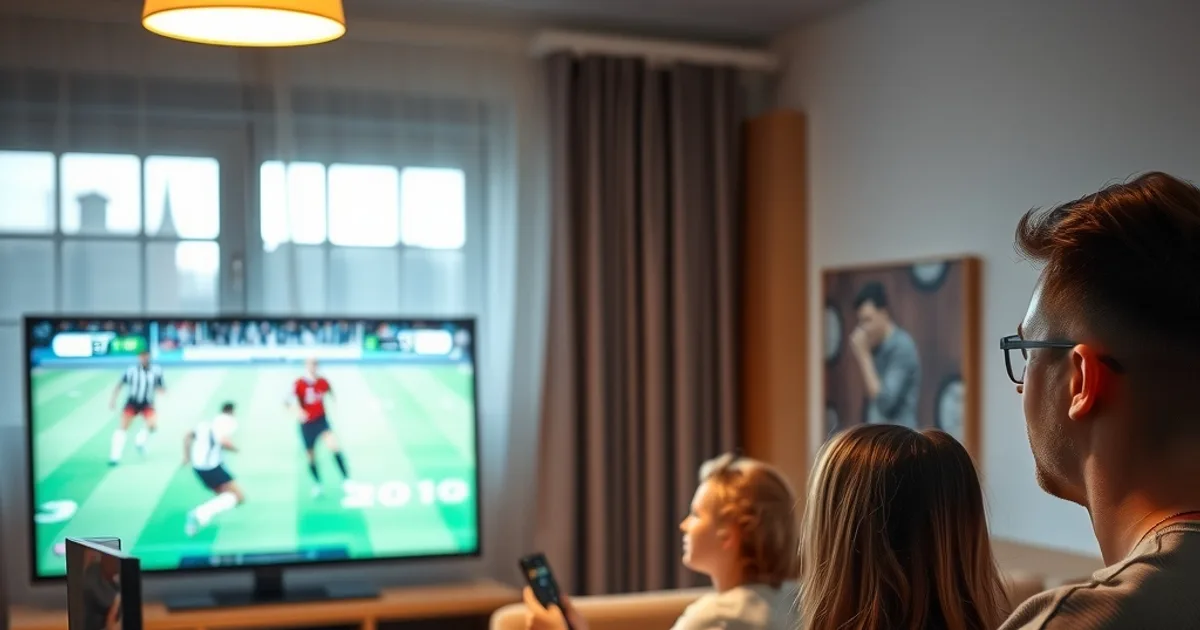
La phase de ligue de la Ligue des Champions 2026-27 débute le 8 septembre, soit dans trois jours. Chaque soir de match européen, les mêmes messages reviennent sur les forums et les groupes Telegram : "ça saccade uniquement après 21h", "impossible de tenir un match entier sans coupure", "ça marchait très bien hier, plus aujourd'hui". Ce n'est pas une coïncidence de calendrier : les soirs de Ligue des Champions font grimper le nombre de connexions simultanées sur les réseaux IPTV de façon spectaculaire, exactement au moment où les box des fournisseurs d'accès appliquent leurs politiques de gestion de bande passante les plus strictes.
Le problème, c'est que la quasi-totalité des articles "meilleur fournisseur IPTV" se contentent de comparer des offres sans jamais expliquer pourquoi le saccade apparaît précisément entre 20h et 23h, ni comment distinguer un problème réseau d'un problème d'appareil. Ce guide comble ce vide : diagnostic en trois minutes, réglages TiviMate complets pour le direct sportif, configuration QoS côté routeur, et un protocole de test que vous pouvez reproduire vous-même avant le coup d'envoi du 8 septembre.
Objectif : que vous sachiez, avant la première soirée de Ligue des Champions, exactly où se situe votre point faible — et comment le corriger sans changer d'abonnement.
Pourquoi la Champions League fait exploser les saccades
Un soir de Ligue des Champions n'est pas un soir de streaming ordinaire. Plusieurs matchs se jouent en simultané, souvent à 18h45 et 21h, et une part très importante des foyers connectés au même fournisseur d'accès regarde en direct à la même minute. Résultat : la charge sur les infrastructures locales de l'opérateur (nœuds de raccordement, passerelles vers l'international) grimpe en flèche pendant une fenêtre très courte, généralement entre 20h et 23h.
La plupart des fournisseurs d'accès français appliquent une gestion de trafic dynamique — de la QoS (Quality of Service) — qui priorise certains usages (navigation, appels) et peut brider les flux vidéo non identifiés lorsque le réseau local sature. Un flux IPTV, qui transite souvent par des serveurs situés à l'étranger, est justement le type de trafic le plus vulnérable à ce bridage temporaire, contrairement au flux d'un service de streaming classique hébergé sur un CDN local bien identifié par l'opérateur.
C'est la raison structurelle pour laquelle le saccade est presque toujours ponctuel et concentré sur les heures de pointe : ce n'est dans la majorité des cas ni votre abonnement IPTV ni votre appareil qui est en cause, mais la congestion du réseau local au moment précis où la demande est la plus forte. Comprendre cela change complètement la façon de diagnostiquer le problème, et surtout la façon de le corriger — car brider un problème réseau avec un changement d'appareil, ou l'inverse, ne réglera rien.
Un doute sur votre configuration avant le coup d'envoi du 8 septembre ?
Diagnostic rapide (3 minutes) : c'est votre FAI ou votre appareil ?
Avant d'appliquer le moindre réglage, faites ce test simple un soir de match, au moment où le saccade se produit. Ouvrez un service de streaming vidéo classique (une plateforme non-IPTV) sur le même appareil, au même instant. S'il tourne parfaitement fluide pendant que l'IPTV saccade, le problème n'est presque jamais votre connexion globale mais bien la façon dont le trafic IPTV spécifique est traité par votre box FAI à cet instant.
Deuxième vérification : changez d'appareil sur le même flux IPTV, au même moment. Si le saccade persiste à l'identique sur un second appareil (téléphone, tablette, autre box), c'est un signal réseau, pas matériel. Si en revanche un appareil plus récent ou plus puissant lit le flux sans problème là où l'ancien saccade, c'est le décodage local (CPU/GPU de l'appareil) qui est le goulot d'étranglement, pas votre ligne.
Troisième signal, le plus fiable : notez l'heure exacte du saccade sur plusieurs soirs. Un problème d'appareil est constant, à toute heure. Un problème de congestion FAI est cyclique — il apparaît systématiquement dans la même fenêtre horaire (souvent 20h-23h) et disparaît en dehors des heures de pointe, y compris sur les mêmes contenus.
Test 1 : vitesse réelle (speedtest) vs vitesse requise
Lancez un test de vitesse (speedtest) directement depuis l'appareil qui affiche l'IPTV, pas depuis votre téléphone sur le Wi-Fi d'à côté — les résultats peuvent différer nettement selon l'appareil et le type de connexion. Faites ce test à deux moments : en journée (référence) et pendant le match qui saccade. Un écart important entre les deux confirme une congestion ponctuelle plutôt qu'une limite structurelle de votre ligne.
Pour un flux 4K stable, la recommandation générale de l'industrie du streaming est de disposer d'au moins 25 Mbps réels et stables sur la connexion utilisée par l'appareil, idéalement en Ethernet plutôt qu'en Wi-Fi — la norme HD demande nettement moins, mais un flux HD peut tout de même saccader si la latence ou la perte de paquets grimpe, même avec un débit suffisant en apparence. Le débit brut n'est qu'une partie du problème : la stabilité (jitter, perte de paquets) compte souvent davantage pendant les pics de charge du soir.
Si le test en Ethernet est fluide mais celui en Wi-Fi saccade au même moment, la cause n'est plus le FAI mais l'interférence Wi-Fi locale (murs, distance au routeur, autres appareils connectés). C'est un point que beaucoup de foyers négligent complètement en pensant "changer d'abonnement" alors qu'un simple câble Ethernet réglerait le problème.
Test 2 : buffer et redémarrage automatique dans TiviMate
TiviMate propose plusieurs réglages spécifiquement pensés pour le direct sportif, souvent ignorés par défaut. Le premier est la taille du buffer live : dans Paramètres > Lecture, augmentez progressivement le buffer de lecture en direct par paliers (par exemple en commençant petit puis en l'augmentant si le saccade persiste), jusqu'à trouver le seuil où le flux absorbe les micro-coupures réseau sans provoquer un décalage trop important par rapport au direct réel. Un buffer plus grand encaisse mieux les fluctuations de débit du soir, au prix d'un léger différé.
Le deuxième réglage clé est le redémarrage automatique en cas de coupure (auto-restart / auto-retry). Activez cette option pour que le flux se relance seul après une micro-coupure au lieu de rester figé sur un écran noir — c'est particulièrement utile pendant les pics de congestion où de courtes interruptions du flux source sont fréquentes.
Enfin, le choix du codec de décodage (matériel vs logiciel, dans les paramètres avancés de lecture) peut faire une différence notable selon votre appareil : le décodage matériel (hardware) soulage le processeur et réduit les saccades liées à un appareil peu puissant, mais certains flux ou certaines box gèrent mieux le décodage logiciel selon le format du flux. Testez les deux options sur un même match pour identifier celle qui tient le mieux sur votre matériel.
Pour approfondir le choix du lecteur lui-même, notre comparatif complet détaille les différences entre TiviMate et IPTV Smarters Pro pour l'usage sportif : /blog/smarters-pro-vs-tivimate-2026-lecteur-comparaison.
Configuration routeur : donner la priorité au streaming
La plupart des routeurs fournis par les FAI (et tous les routeurs tiers un peu récents) intègrent une fonction QoS (Quality of Service) permettant de prioriser certains appareils ou certains types de trafic. Dans l'interface d'administration du routeur, cherchez la section QoS ou "gestion de bande passante" et donnez une priorité haute à l'appareil qui diffuse l'IPTV pendant les créneaux de match.
Concrètement, cela signifie que si d'autres appareils du foyer téléchargent, mettent à jour un système ou diffusent en parallèle pendant le match, le routeur réservera en priorité la bande passante disponible à l'appareil IPTV plutôt que de la répartir également. Cette priorisation locale ne peut rien contre le bridage effectué en amont par le FAI, mais elle élimine une bonne partie des saccades causés par la concurrence interne au foyer, qui s'ajoute souvent au problème externe le même soir.
Si malgré cette priorisation le saccade persiste précisément dans la fenêtre 21h-23h et disparaît le reste du temps, la cause est très probablement en amont de votre routeur — voir notre guide sur le contournement du bridage : /blog/vpn-iptv-contourner-bridage-free.
Fire Stick, MAG box, Chromecast : quel appareil encaisse le mieux les pics de charge
Tous les appareils ne réagissent pas de la même façon à une fluctuation réseau. Les box dédiées de type MAG, conçues spécifiquement pour la lecture de flux IPTV, disposent en général d'une puce de décodage optimisée et d'une connexion Ethernet native, ce qui les rend plus stables sur les flux exigeants en direct que des appareils polyvalents.
Les clés type Fire Stick, plus généralistes, dépendent davantage du Wi-Fi et partagent leurs ressources avec d'autres applications en arrière-plan ; un modèle plus récent et plus puissant absorbe nettement mieux les pics de charge qu'un modèle d'entrée de gamme ou ancien, à réseau identique.
Chromecast fonctionne différemment : la lecture est souvent pilotée depuis un autre appareil (relais), ce qui ajoute une étape réseau supplémentaire — un maillon de plus pouvant introduire du délai en cas de Wi-Fi instable, même si le flux source est parfaitement fluide.
La règle générale à retenir avant les soirs de Ligue des Champions : priorisez un appareil en Ethernet plutôt qu'en Wi-Fi, et si possible un appareil dédié au streaming plutôt qu'un usage partagé avec d'autres applications actives en même temps.
Protocole de stress-test à faire chez vous avant le coup d'envoi
Plutôt que de se fier à des retours d'expérience génériques glanés en ligne, le plus fiable est de reproduire chez vous, avant le 8 septembre, un mini stress-test sur votre propre installation : lancez un match ou un flux de test un soir de semaine entre 20h et 23h, sur chacun de vos appareils disponibles, en alternant Ethernet et Wi-Fi, et notez pour chacun le comportement observé (fluide, micro-coupures, saccade franc).
Ce protocole personnel révèle en général une hiérarchie claire : l'appareil en Ethernet avec buffer TiviMate augmenté s'en sort presque toujours mieux que le même appareil en Wi-Fi avec les réglages par défaut. La variable qui pèse le plus lourd n'est presque jamais la marque de l'appareil, mais la combinaison type de connexion + réglages de lecture + charge du réseau au moment précis du test.
Si votre 4K devient pixélisé plutôt que franchement saccadé, le diagnostic est différent (codec/fibre plutôt que congestion) — notre guide dédié détaille cette distinction : /blog/code-iptv-premium-4k-pixellise-diagnostic-fibre-codec. Et si votre connexion fixe reste le maillon faible malgré tous ces réglages, basculer temporairement sur un partage 5G pendant les gros matchs est une option à connaître : /blog/iptv-5g-ligue-1-sans-wifi-2026.
Une lecture fluide et stable dès le premier match de la phase de ligue, sans mauvaise surprise.
Checklist finale : êtes-vous prêt pour le 8 septembre ?
Avant la première soirée de phase de ligue, vérifiez dans l'ordre : votre appareil de lecture est-il branché en Ethernet plutôt qu'en Wi-Fi ? Le buffer live et le redémarrage automatique sont-ils activés dans les paramètres de lecture de votre application ? Avez-vous testé le décodage matériel et logiciel pour retenir celui qui tient le mieux sur votre appareil ? La priorité QoS de votre routeur est-elle réglée sur l'appareil qui diffusera le match ?
Si les quatre réponses sont oui et que le saccade persiste uniquement entre 20h et 23h, vous savez désormais que la cause est structurelle côté FAI et non côté abonnement ou appareil — une distinction qui change tout dans la façon d'aborder le problème plutôt que de changer inutilement de solution.
Questions fréquentes
Pourquoi le saccade n'apparaît-il que pendant les gros matchs de Ligue des Champions et pas le reste du temps ?
Parce que la demande concurrente sur le réseau de votre fournisseur d'accès explose précisément à ces heures-là, ce qui déclenche une gestion de trafic plus stricte côté FAI. En dehors de ces créneaux de pointe, la même ligne et le même appareil retrouvent une fluidité normale.
Augmenter le buffer dans TiviMate va-t-il créer un décalage gênant par rapport au direct ?
Un peu, mais généralement de quelques secondes seulement selon le réglage choisi. C'est un compromis raisonnable un soir de match à fort trafic : un léger différé est largement préférable à des coupures répétées qui vous font perdre des actions du match.
Le VPN est-il une solution garantie contre le saccade des soirs de Ligue des Champions ?
Un VPN peut aider si le bridage vient spécifiquement du fait que votre FAI identifie le type de trafic IPTV, mais il n'a aucun effet si la congestion vient d'une saturation générale du réseau local à cette heure. Notre guide dédié détaille comment savoir dans quel cas vous êtes : /blog/vpn-iptv-contourner-bridage-free.
Faut-il changer d'appareil avant la saison si le mien est ancien ?
Testez d'abord le protocole de diagnostic de cet article : si le saccade est identique sur un appareil plus récent testé au même moment, le problème est réseau et changer d'appareil ne réglera rien. S'il s'améliore nettement, le décodage de votre appareil actuel est bien le facteur limitant.
Une connexion fibre suffit-elle à elle seule à éviter tout saccade pendant les matchs ?
Pas automatiquement. Un débit fibre élevé en journée ne protège pas contre une congestion ponctuelle du réseau de l'opérateur pendant les heures de pointe des soirs de match, ni contre les limites de décodage de votre appareil de lecture.
À lire ensuite : la page tarifs ou la FAQ.